√完了しました! 壁紙 二画面 211396-二画面 壁紙 別々 Windows7

ダウンロード画像 Dedsec 4k ハッカー 文字 見犬2 画面の解像度 3840x2160 壁紙デスクトップ上
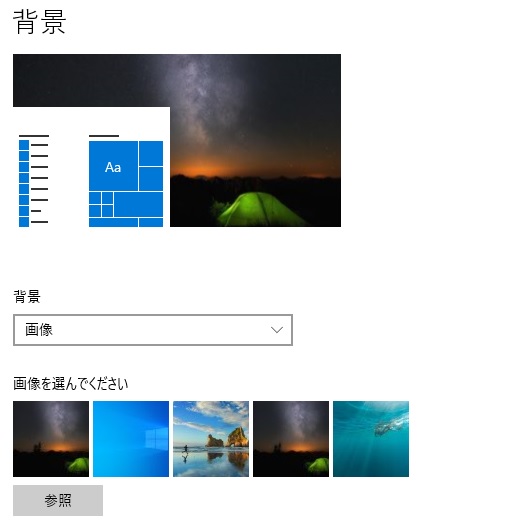
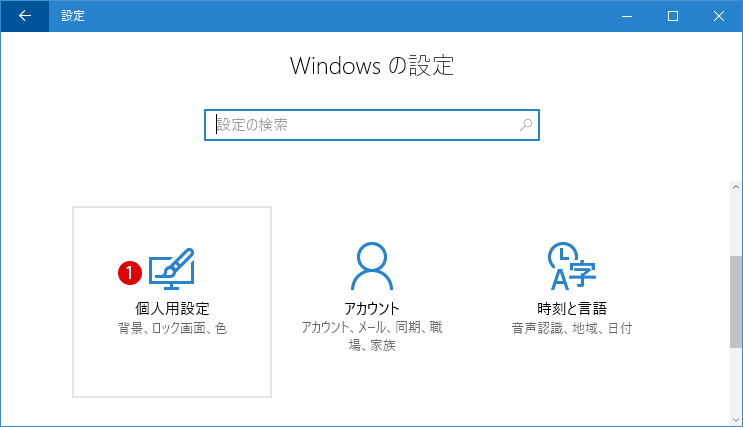
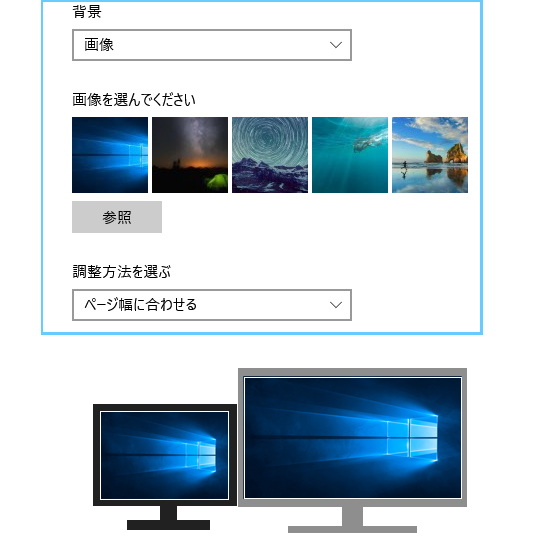
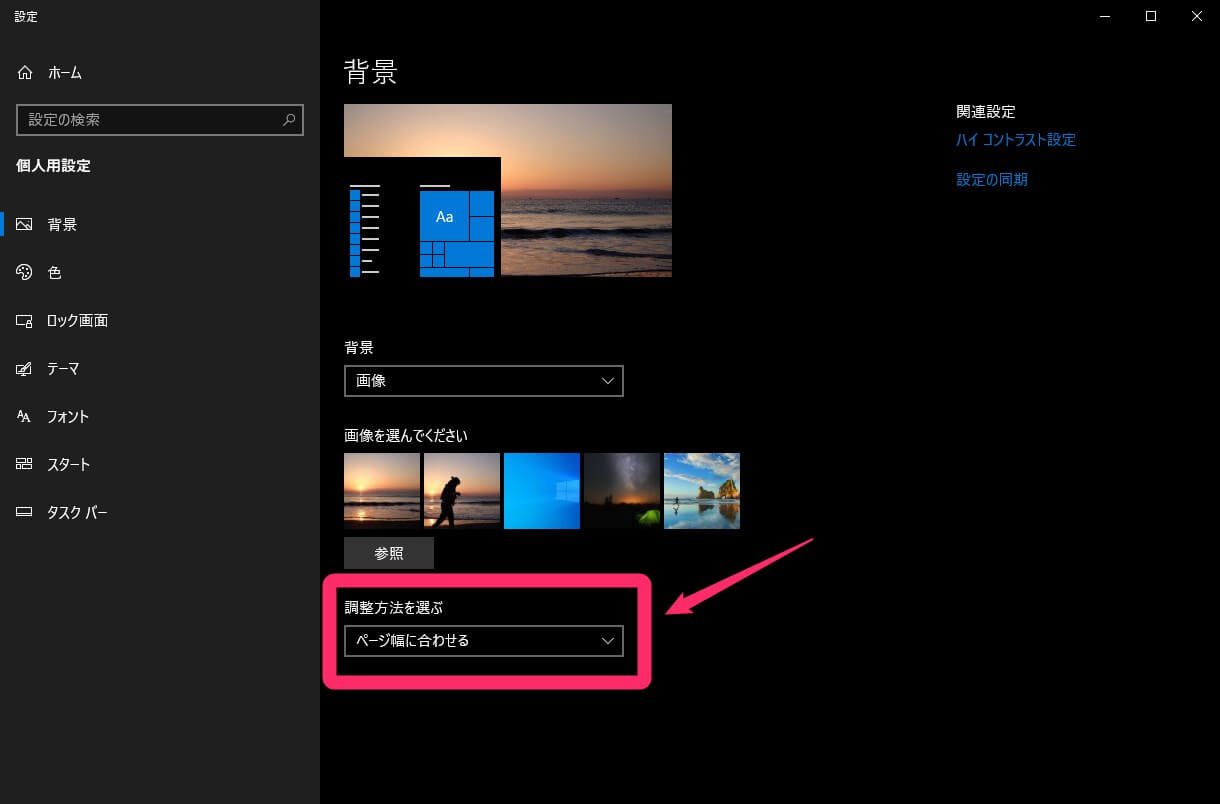
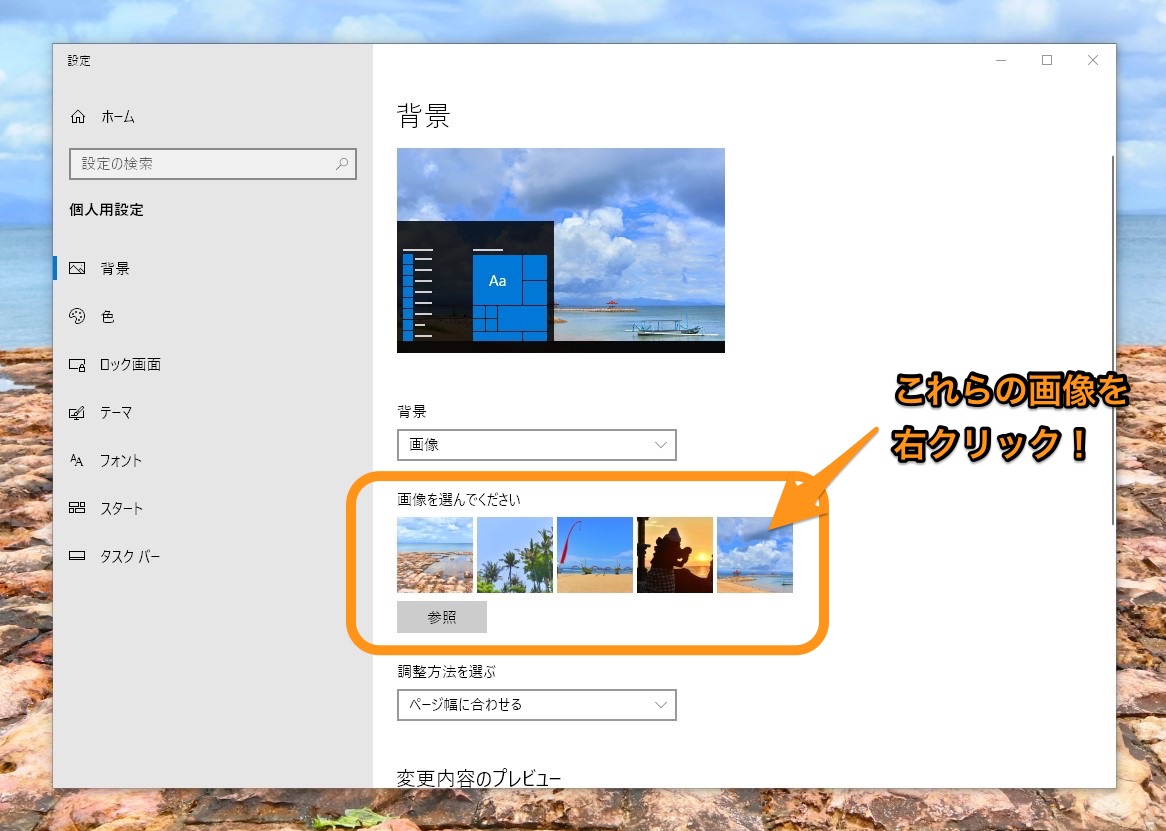
2つの画面で異なる壁紙を設定する まずはデスクトップ画面で右クリックしてメニューから「個人設定」を開きましょう。 個人用設定が開きます。 参照ボタンを押して壁紙にしたい画像を追加します① 個人設定画面の表示 デスクトップ画面の何もないところでマウスを右クリックします。 メニューが表示されるので「個人用設定」をクリックします。 個人用設定の画面が表示されます。 ② 壁紙画
二画面 壁紙 別々 windows7
二画面 壁紙 別々 windows7-手順 ①背景の設定画面で右クリックを使う ②スライドショーに設定する あとがき 概要 Window10のマルチモニター環境で、標準機能のみを使ってモニターごとに壁紙を設定する。 個人用設定の背景デスクトップ1とデスクトップ2を色々触ってもモニターの壁味はどちらも同じになる。 仮想デスクトップしてると、別個の壁紙にできないという結論 画面左下のここを押して、 仮想デスクトップ
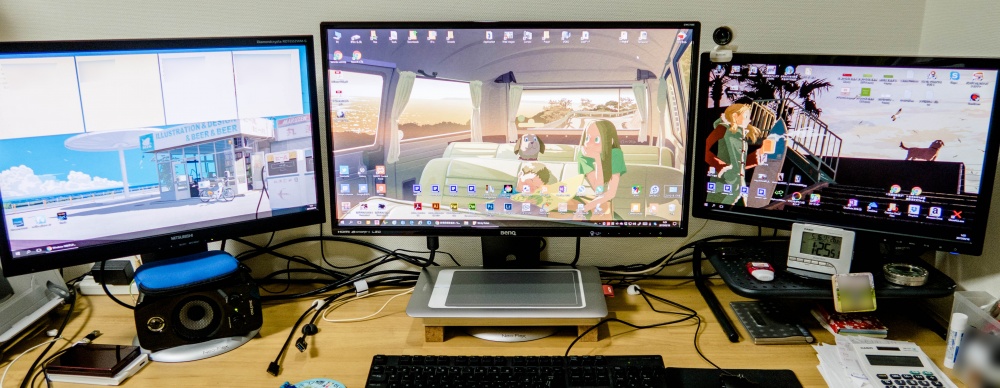
Windows 10で2画面 3画面をそれぞれ違う壁紙にする方法 Creators Update以降用 Tanweb Net
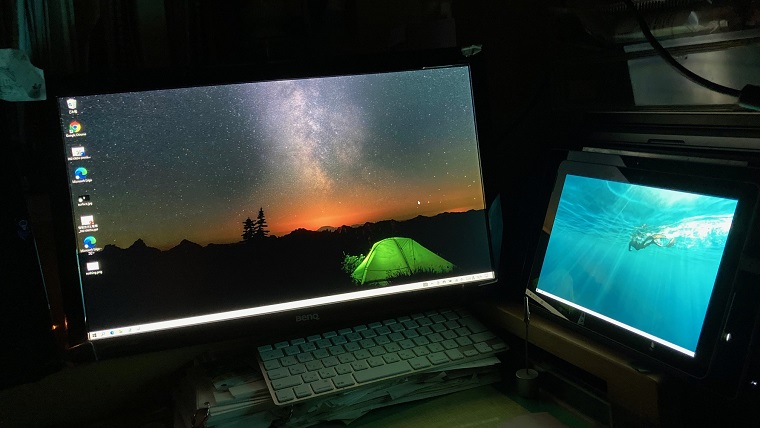
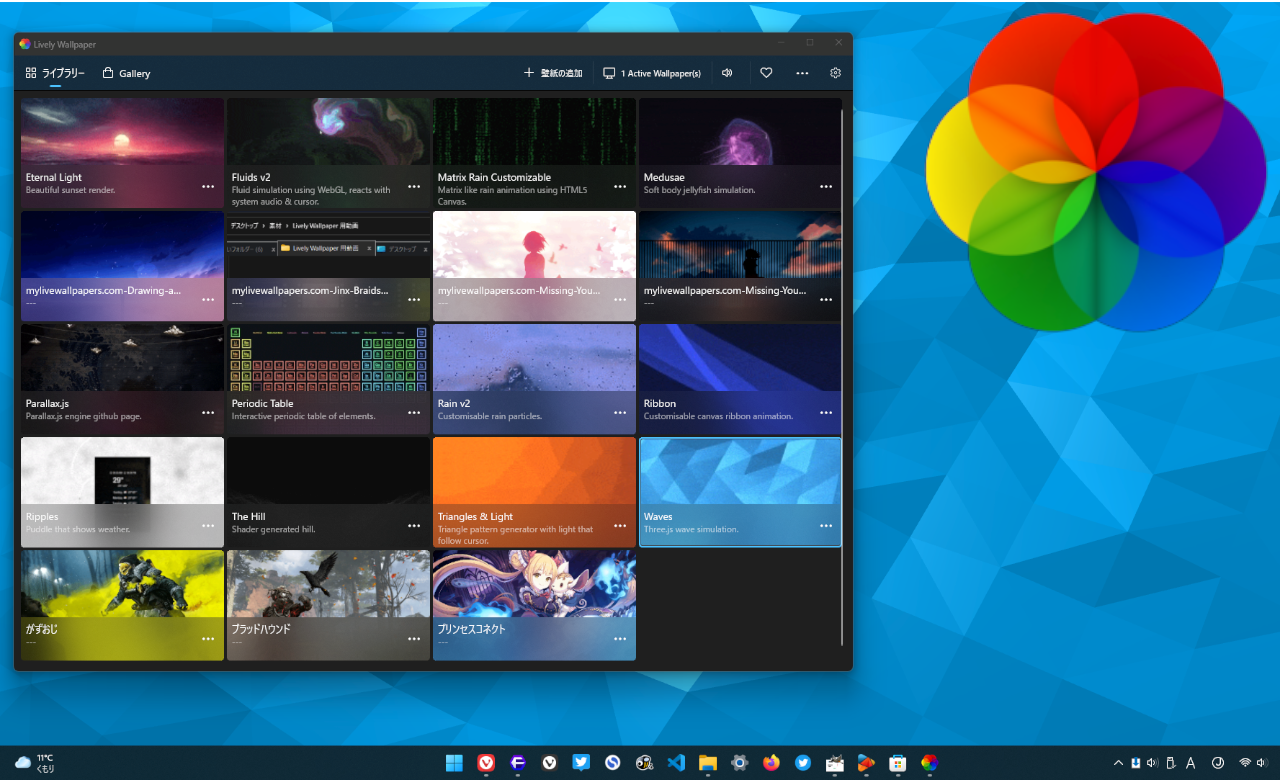
マルチモニターで壁紙を別々に表示する方法 ②すると背景という項目のページが開かれます。 (開かない場合は左の背景を押すと下記画像の画面になります。 ) ③画像を選んでくださいとWindows 10でデュアルモニターの壁紙を変更方法 1 スタートメニューから「設定」ウィンドウを開きます。 2 「個人用設定」をクリックします。 または、デスクトップを右クリックし、表示されるマルチディスプレイ環境の壁紙を使いこなす 掲載日 0000 著者:阿久津良和 URLをコピー 「Windows 10ミニTips」は各回の作成時点で最新の
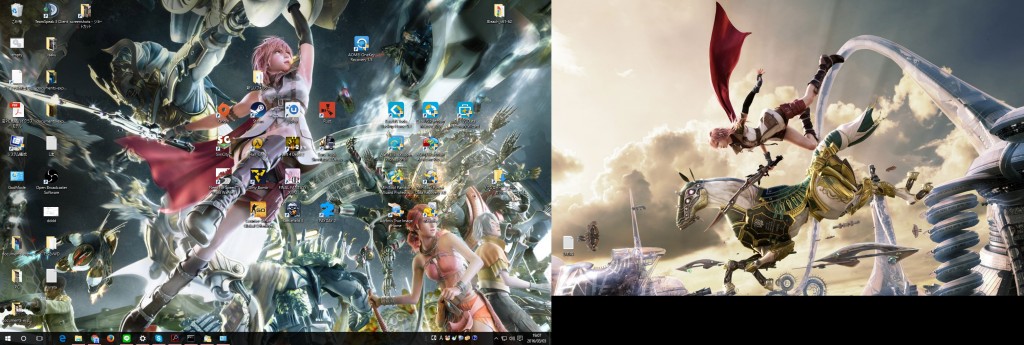
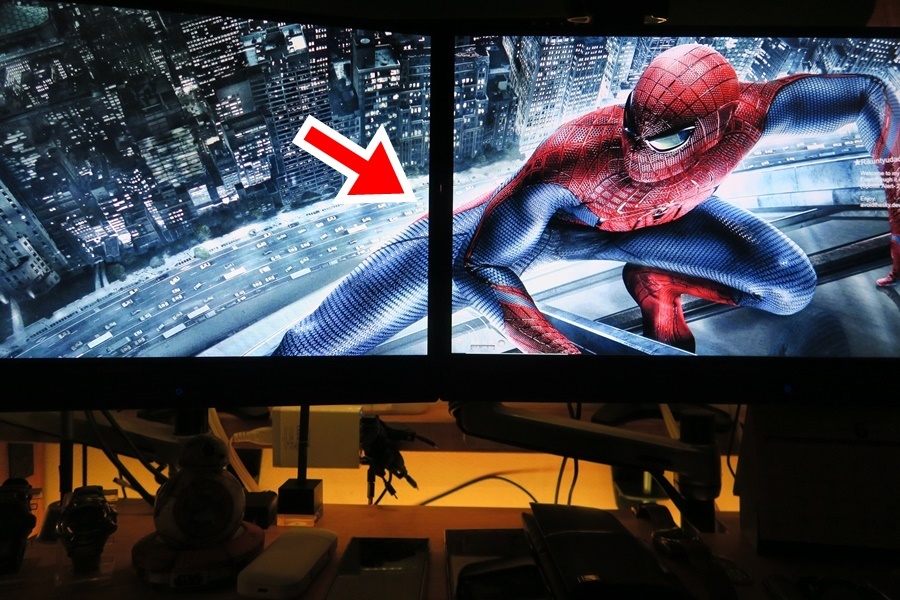
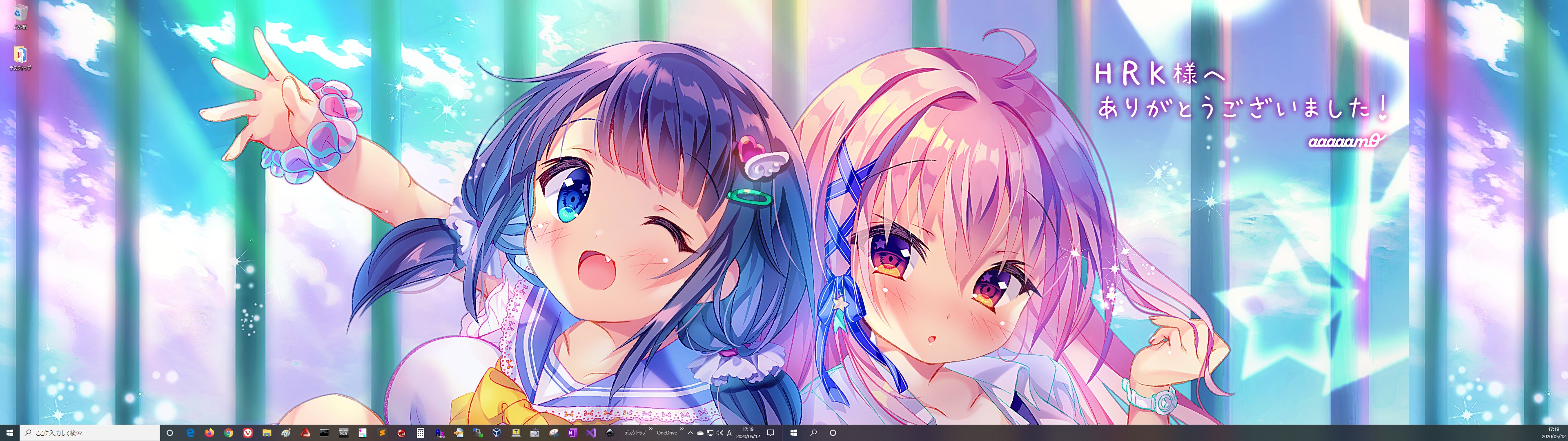
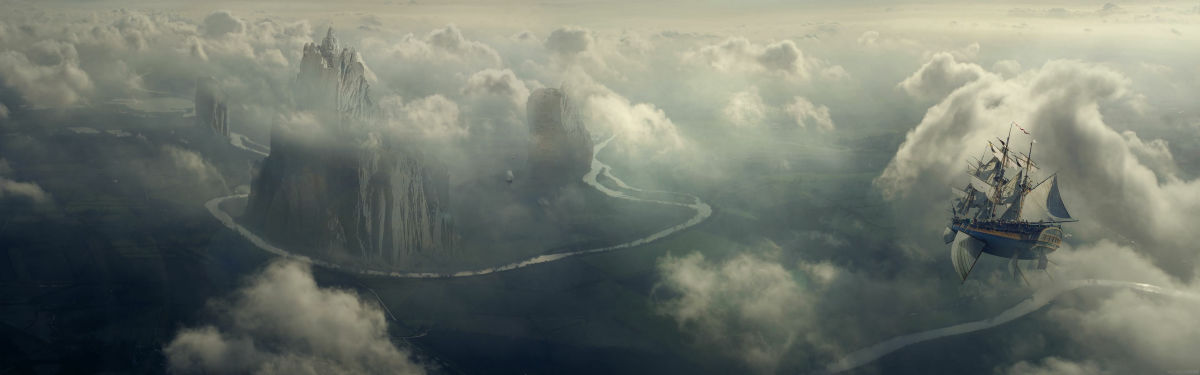
同じ壁紙が2つのディスプレイに表示される スライドショーを設定している場合、それぞれのディスプレイで別々に壁紙が表示される パノラマ対応の場合、パノラマとして表示される 上記の3通りにWelcome to the largest dedicated dual monitor backgrounds website on the internet Dual monitor backgrounds (AKA dual screen wallpapers) are backgrounds that span two screensデュアルディスプレイで壁紙を別々に設定する方法windows10 1 windowsのマークをクリック→歯車の設定マークをクリック 1 windowsのマークをクリック→2 歯車の設定マークをクリック 2 個
二画面 壁紙 別々 windows7のギャラリー
各画像をクリックすると、ダウンロードまたは拡大表示できます
|  | |
 |  |  |
 |  | |
「二画面 壁紙 別々 windows7」の画像ギャラリー、詳細は各画像をクリックしてください。
 |  |  |
 |  |  |
 |  |  |
「二画面 壁紙 別々 windows7」の画像ギャラリー、詳細は各画像をクリックしてください。
 |  |  |
 |  | |
 |  |  |
「二画面 壁紙 別々 windows7」の画像ギャラリー、詳細は各画像をクリックしてください。
 |  |  |
 |  |  |
 |  |  |
「二画面 壁紙 別々 windows7」の画像ギャラリー、詳細は各画像をクリックしてください。
 |  |  |
 |  |  |
 |  |  |
「二画面 壁紙 別々 windows7」の画像ギャラリー、詳細は各画像をクリックしてください。
 |  |  |
 |  | |
 |  |  |
「二画面 壁紙 別々 windows7」の画像ギャラリー、詳細は各画像をクリックしてください。
 |  |  |
 |  |  |
 |  |  |
「二画面 壁紙 別々 windows7」の画像ギャラリー、詳細は各画像をクリックしてください。
 |  | |
 |  |  |
 | |  |
「二画面 壁紙 別々 windows7」の画像ギャラリー、詳細は各画像をクリックしてください。
 |  |  |
 |  |  |
 |  |  |
「二画面 壁紙 別々 windows7」の画像ギャラリー、詳細は各画像をクリックしてください。
 |  |  |
 |  |  |
 |  |  |
「二画面 壁紙 別々 windows7」の画像ギャラリー、詳細は各画像をクリックしてください。
 |  |  |
 |  |  |
 |  |  |
「二画面 壁紙 別々 windows7」の画像ギャラリー、詳細は各画像をクリックしてください。
 |  |  |
 |  |
設定方法 ①デスクトップ画面上で右クリックし、『個人用設定』をクリック。 ②設定画面の『背景』が『画像』になっていることを確認 おそらく最初からこれが選択されているとは思いますが念の4 画面の左から背景を選び→背景の部分でスライドショーを選択 5 参照→スクリーンセーバーで表示させたい画像が入っているフォルダを選択 6 画像の切り替え時間→シャッフル→バッテリー使用時で
Incoming Term: 壁紙 二画面, デスクトップ 壁紙 二画面, pc 壁紙 二画面, windows 壁紙 二画面, 二画面用 壁紙, 二画面 壁紙 別々 windows7,
コメント
コメントを投稿